Công cụ /lab/pdf của ALODEV làm ba việc trên cùng một trang: nén PDF cho nhẹ để gửi email hay Zalo, ghép nhiều tệp PDF thành một, và tách một tệp dày thành nhiều tệp theo trang. Nhận định của bài: điểm khác biệt không nằm ở việc nén được bao nhiêu, mà ở chỗ toàn bộ xử lý chạy ngay trong trình duyệt của bạn, tệp không đi qua bất kỳ máy chủ nào, nên hợp đồng và hồ sơ nhân sự dùng được mà không phải lăn tăn.
Bài viết cho người hằng ngày phải gửi hồ sơ, hợp đồng, báo giá qua email hay Zalo và va phải giới hạn dung lượng đính kèm, hoặc cần ghép nhiều tệp scan thành một bộ hồ sơ nộp online.
Dùng công cụ này để làm gì
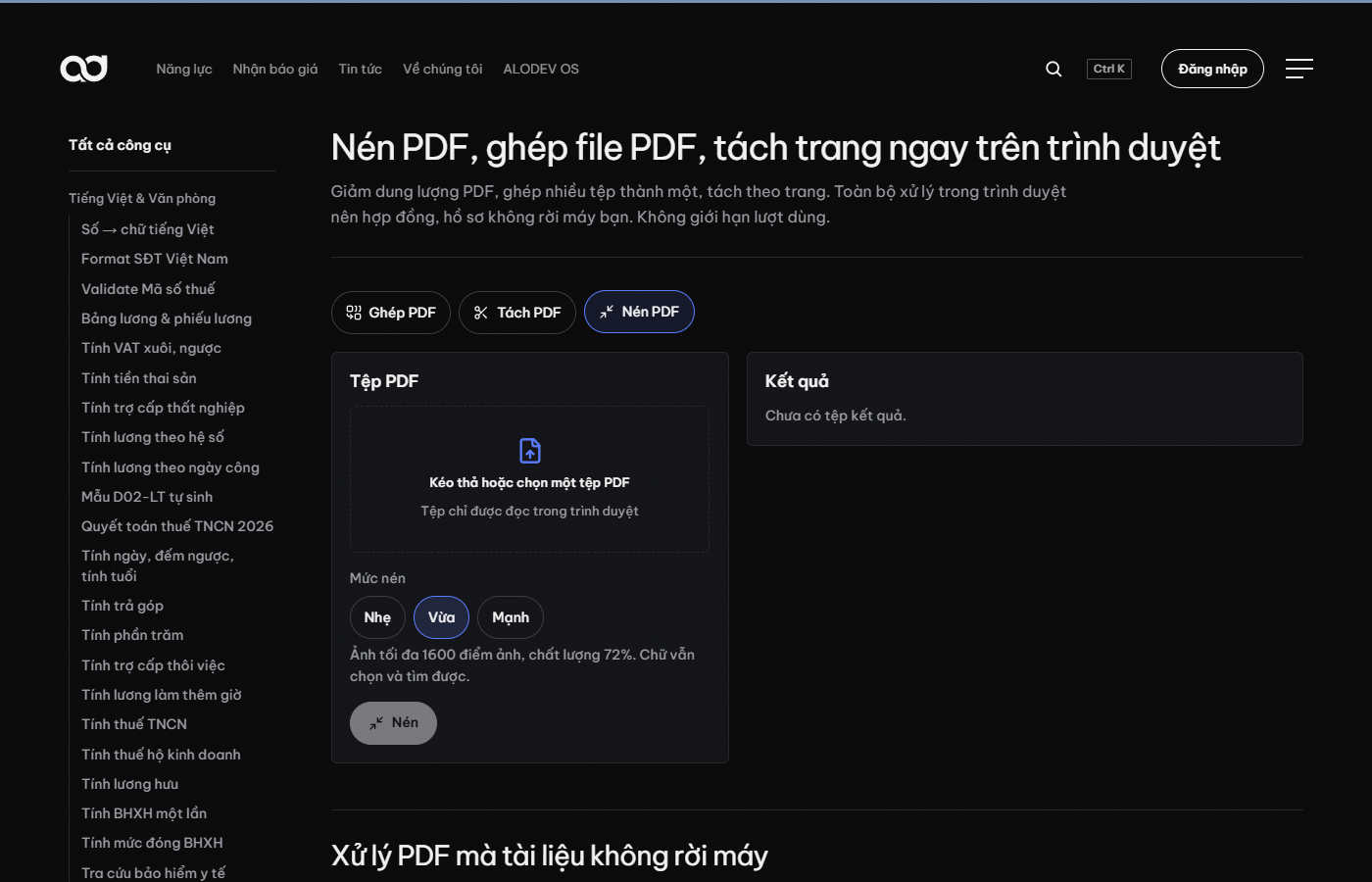
Ba việc tách bạch theo ba tab trên cùng một trang. Ghép PDF gom nhiều tệp rời (ví dụ hợp đồng, phụ lục, biên bản) thành một tệp theo đúng thứ tự bạn sắp xếp. Tách PDF làm ngược lại: cắt một tệp nhiều trang thành các tệp nhỏ theo khoảng trang bạn chỉ định. Nén PDF giữ nguyên số trang và nội dung, chỉ nén lại các ảnh JPEG nằm bên trong tệp (ảnh chụp, bản scan) để giảm dung lượng, còn chữ gõ vẫn chọn và tìm được sau khi nén.
Cả ba việc đều không giới hạn số lượt dùng, không cần đăng ký tài khoản. Giới hạn thực tế duy nhất là bộ nhớ của chính máy bạn, nên với tệp vài trăm MB thì máy tính văn phòng thông thường vẫn chạy được.
Nhập gì vào công cụ
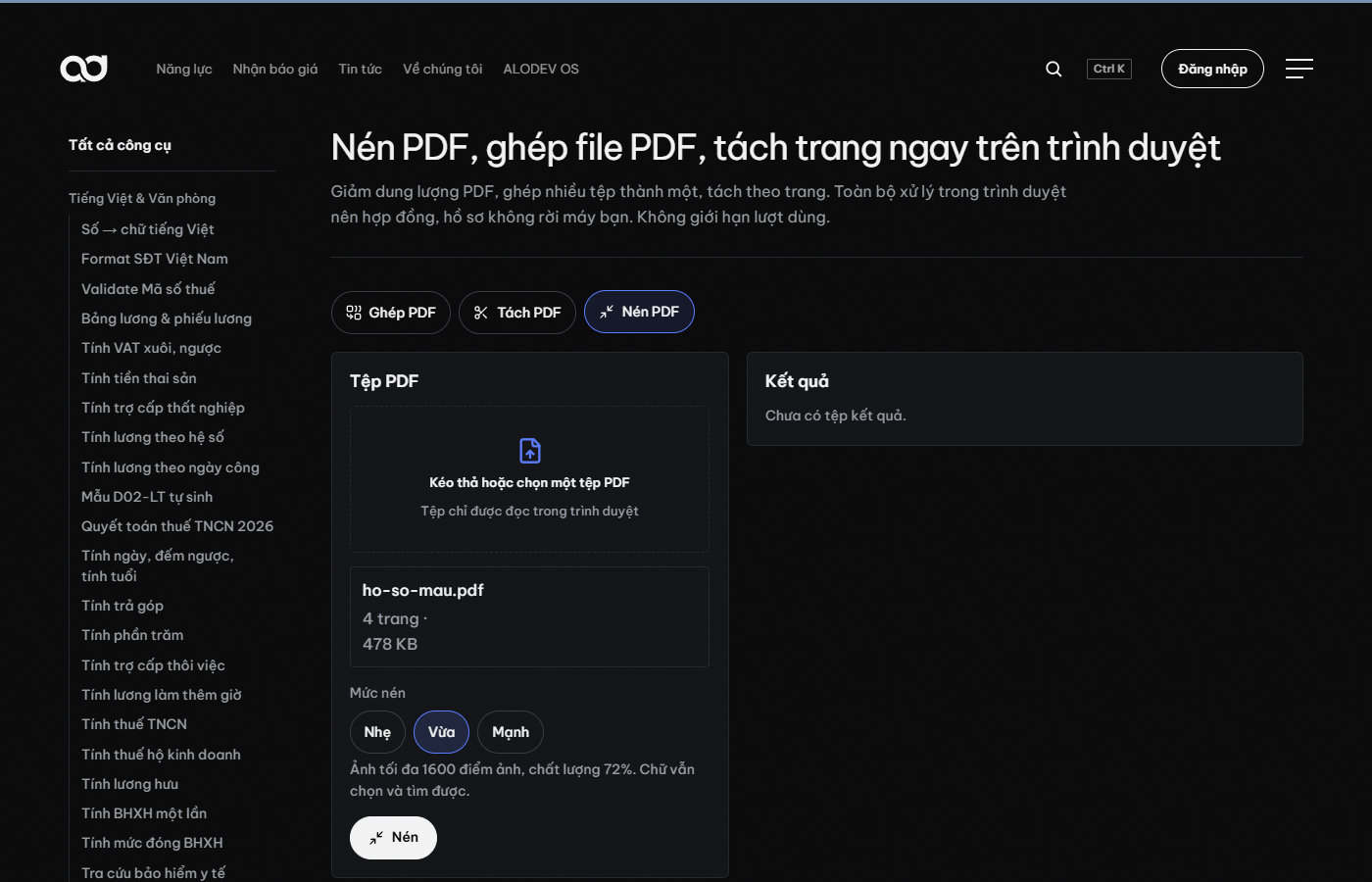
Với Nén PDF: kéo thả hoặc chọn một tệp PDF, chọn mức nén Nhẹ, Vừa hoặc Mạnh, rồi bấm Nén. Mức Vừa là mặc định, giới hạn ảnh về tối đa 1600 điểm ảnh mỗi chiều ở chất lượng khoảng 72%, đủ nét để đọc và in, nhưng nhỏ hơn nhiều so với ảnh scan gốc thường để nguyên 3000 đến 4000 điểm ảnh.
Với Ghép PDF: chọn nhiều tệp cùng lúc, dùng nút lên xuống để sắp đúng thứ tự trang cuối cùng, có thể chọn chỉ lấy một vài trang của từng tệp (ví dụ chỉ trang 1 và 2 của hợp đồng, cộng trang cuối của phụ lục), xoay trang nếu bản scan bị nằm ngang, rồi bấm Ghép tệp.
Với Tách PDF: chọn một tệp, nhập các khoảng trang cách nhau bằng dấu phẩy, mỗi khoảng ra một tệp riêng (ví dụ 1-3, 4-10 ra hai tệp), hoặc chọn mỗi trang một tệp nếu cần tách rời hoàn toàn.
Đọc kết quả thế nào
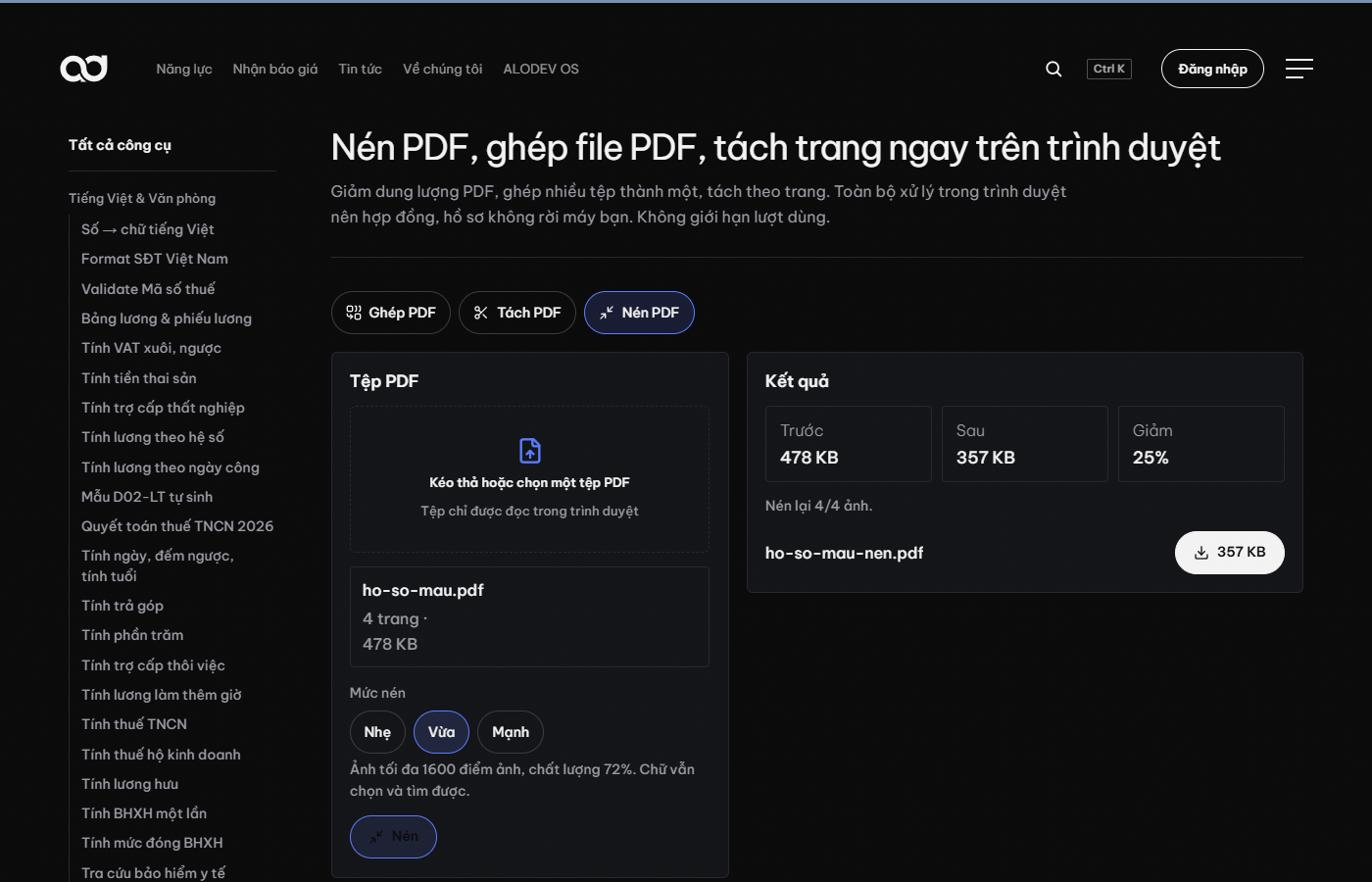
Sau khi chọn tệp, công cụ hiện ngay tên tệp, số trang và dung lượng gốc ngay dưới ô kéo thả, để bạn biết mình đang nén tệp nào trước khi bấm nút. Sau khi nén xong, khung Kết quả bên phải hiện ba con số cạnh nhau: Trước, Sau và phần trăm Giảm, cùng tên tệp đã đổi hậu tố (ví dụ hop-dong-nen.pdf) kèm nút tải về đúng đúng dung lượng mới.
Với Ghép và Tách, khung Kết quả liệt kê từng tệp ra kèm dung lượng, tải riêng từng tệp hoặc tải gói zip nếu tách ra nhiều tệp cùng lúc. Không có bước xử lý nào ở giữa bị giấu đi: bạn thấy đúng số trang, đúng thứ tự, đúng dung lượng trước khi quyết định tải.
Ví dụ chạy thật: nén một hồ sơ mẫu 478 KB
Để có số thật thay vì mô tả suông, bài dựng một tệp PDF bốn trang mang tính minh hoạ (không phải hồ sơ khách hàng), gồm chữ gõ và bốn ảnh minh hoạ dạng JPEG chèn vào từng trang, tổng dung lượng gốc 478 KB. Chạy công cụ /lab/pdf trên chính alodev.vn ở mức nén Vừa (mặc định), kết quả thật đo được: dung lượng giảm còn 357 KB, tức giảm 25%, và công cụ báo đã nén lại đúng 4 trên 4 ảnh trong tệp.
Mức giảm thật đổi theo loại tệp. Một tệp toàn ảnh chụp hay bản scan thường còn một phần ba đến một phần năm dung lượng gốc ở mức Mạnh, trong khi một tệp xuất từ Word hay Excel chủ yếu là chữ thì chỉ giảm được rất ít, vì chữ và hình vẽ vector vốn đã gọn sẵn. Công cụ tự so sánh bản nén với bản gốc và chỉ thay thế khi bản nén thật sự nhỏ hơn, nên không bao giờ làm tệp phình to hơn sau khi nén.
Lỗi hay gặp
- Tưởng nén xong mà dung lượng gần như không đổi: kiểm loại nội dung trong tệp trước khi kết luận công cụ không hoạt động. Tệp chủ yếu chữ và hình vector vốn đã nhẹ sẵn, nén không có nhiều đất để giảm.
- Ghép nhầm thứ tự trang: luôn kiểm lại thứ tự bằng nút lên xuống trước khi bấm Ghép tệp, vì công cụ ghép đúng theo thứ tự hiển thị trên màn hình, không tự đoán ý người dùng.
- Tải tệp có mật khẩu lên rồi báo lỗi: công cụ chưa hỗ trợ tệp PDF bị khoá bằng mật khẩu. Cần mở tệp bằng mật khẩu trong trình đọc PDF, in hoặc lưu lại thành bản không khoá rồi mới xử lý bản đó.
- Nhập sai khoảng trang khi tách: cú pháp là các khoảng cách nhau bằng dấu phẩy, ví dụ 1-3, 4-10; gõ thiếu dấu gạch ngang hoặc thừa khoảng trắng dễ khiến công cụ hiểu sai số trang.
- Nén ảnh không phải JPEG mà không thấy đổi: công cụ hiện chỉ nén lại ảnh JPEG bên trong PDF, chưa xử lý các định dạng ảnh khác nhúng trong tệp.
Câu hỏi thường gặp
Nén PDF trên alodev.vn có an toàn cho hợp đồng, hồ sơ nhân sự không?
Có. Toàn bộ việc đọc, nén, ghép, tách chạy bằng JavaScript ngay trong trình duyệt của bạn bằng thư viện pdf-lib, không có tệp nào được tải lên máy chủ. Bạn có thể ngắt mạng ngay sau khi trang tải xong rồi vẫn dùng được bình thường.
Mức nén nào giữ được chữ để chọn và tìm kiếm trong tệp?
Cả ba mức Nhẹ, Vừa, Mạnh đều giữ nguyên phần chữ dạng văn bản. Mức Nhẹ chỉ sắp xếp lại cấu trúc tệp, còn Vừa và Mạnh nén lại các ảnh JPEG bên trong nên giảm dung lượng nhiều hơn với tệp có nhiều ảnh scan, trong khi chữ gõ vẫn chọn và tìm được như cũ.
Ghép PDF miễn phí có giới hạn số lượng tệp không?
Không giới hạn lượt dùng. Giới hạn thực tế nằm ở bộ nhớ máy bạn đang dùng; tổng dung lượng vài trăm MB vẫn chạy tốt trên một máy tính văn phòng thông thường.
Muốn trích một vài trang từ một tệp PDF thành tệp mới thì dùng tab nào?
Dùng tab Ghép với đúng một tệp, rồi bật ô chọn trang để chỉ lấy những trang cần. Tab Tách phù hợp hơn khi bạn muốn cắt một tệp dày thành nhiều tệp nhỏ theo các khoảng trang khác nhau cùng một lúc.
PDF có mật khẩu thì xử lý được trên công cụ này không?
Chưa. Tệp bị khoá bằng mật khẩu đã được mã hoá nên công cụ báo không hỗ trợ. Cách xử lý là mở tệp bằng mật khẩu đúng trong trình đọc PDF quen dùng, in hoặc lưu lại thành một bản không khoá, rồi đưa bản đó vào công cụ.