Vì sao nên chuyển Word sang PDF trước khi gửi văn bản
Tệp Word có thể hiển thị khác nhau tuỳ vào phiên bản phần mềm, font chữ cài đặt trên từng máy tính, dẫn tới tình trạng văn bản bị lệch dòng, đổi font khi người nhận mở trên máy khác với máy soạn thảo ban đầu. Định dạng PDF cố định cách hiển thị của văn bản, đảm bảo người nhận thấy đúng bố cục như bản gốc dù mở trên thiết bị hay phần mềm nào, đây là lý do PDF thường được ưu tiên dùng cho hợp đồng, hồ sơ chính thức cần giữ nguyên định dạng.
Cách chuyển Word sang PDF ngay trong phần mềm Word
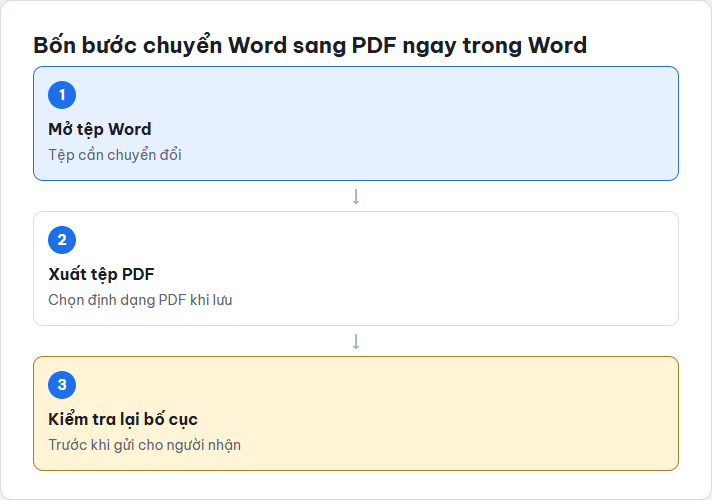
- Mở tệp Word cần chuyển đổi.
- Vào mục xuất tệp hoặc lưu thành, chọn định dạng PDF thay vì định dạng Word mặc định.
- Kiểm tra lại các tuỳ chọn như chất lượng hình ảnh trong tệp trước khi xác nhận xuất tệp.
- Lưu tệp PDF vào vị trí mong muốn, kiểm tra lại bố cục hiển thị trước khi gửi cho người nhận.
Dùng công cụ chuyển đổi trực tuyến khi không có phần mềm Word
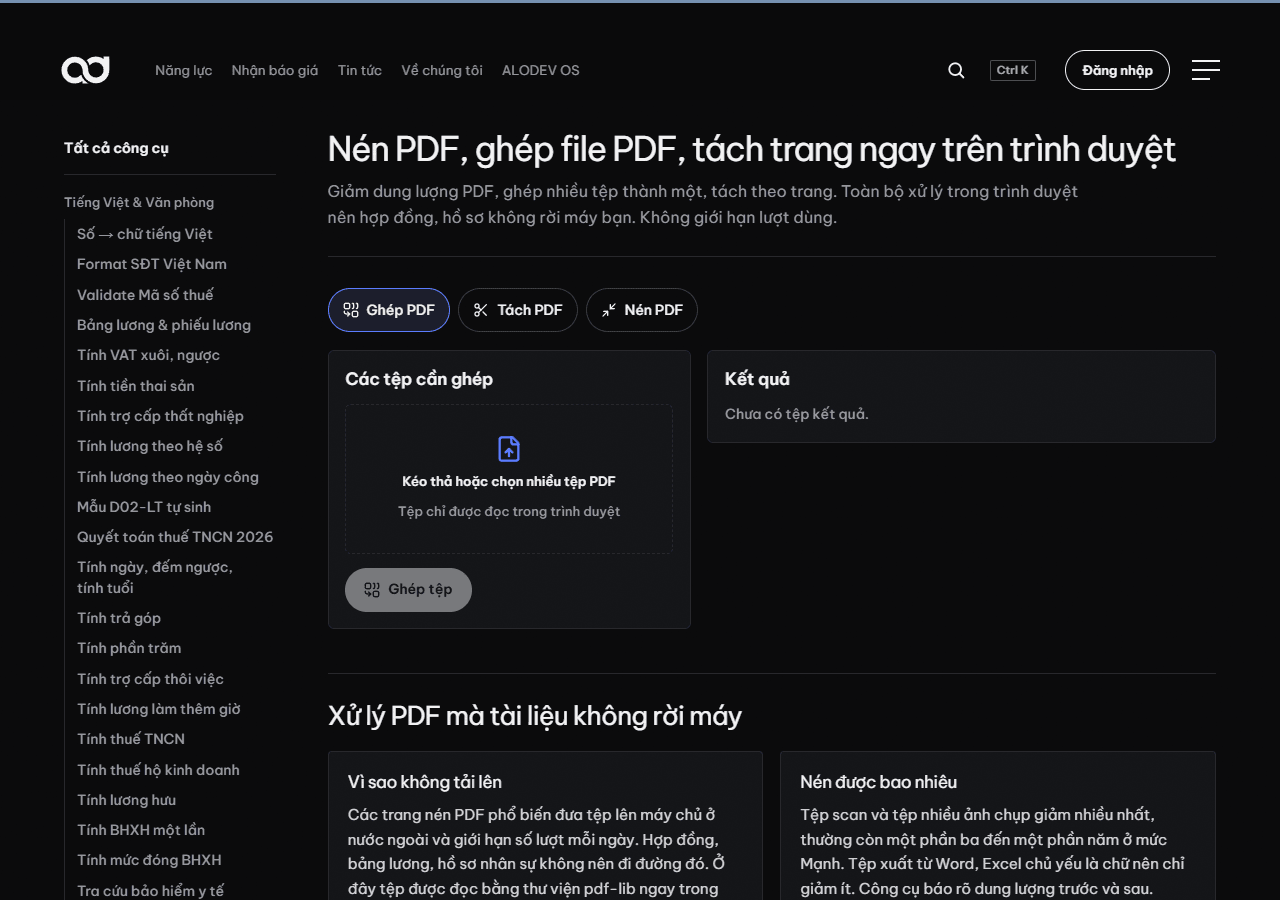
Với trường hợp đang dùng máy không cài phần mềm Word, ví dụ máy tính công cộng hoặc điện thoại, người dùng có thể dùng công cụ /lab/pdf của Alodev để tải tệp Word lên và chuyển đổi trực tiếp thành PDF ngay trên trình duyệt, không cần cài đặt thêm phần mềm nào, phù hợp cho các tình huống cần chuyển đổi nhanh khi đang di chuyển hoặc dùng thiết bị mượn tạm thời.
So sánh hai cách chuyển đổi phổ biến
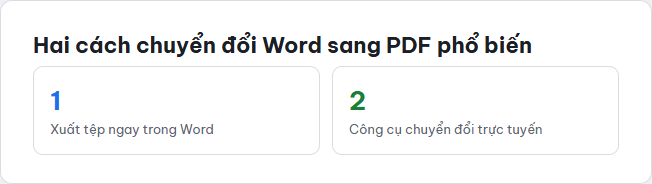
| Cách chuyển đổi | Ưu điểm | Phù hợp khi |
|---|---|---|
| Xuất tệp ngay trong Word | Không cần tải tệp lên nơi khác, giữ đúng định dạng gốc chính xác nhất | Máy tính đã có sẵn phần mềm Word cài đặt |
| Công cụ chuyển đổi trực tuyến | Không cần cài phần mềm, dùng được trên mọi thiết bị có trình duyệt | Máy không có Word hoặc cần chuyển đổi nhanh khi di chuyển |
Những lưu ý khi chuyển đổi văn bản có bảng biểu, hình ảnh phức tạp
- Kiểm tra lại các bảng biểu sau khi chuyển đổi, đôi khi bảng có cấu trúc phức tạp có thể bị vỡ dòng khi chuyển sang PDF nếu độ rộng cột không được thiết lập chuẩn từ trước.
- Với tệp Word có nhiều hình ảnh dung lượng lớn, tệp PDF sau khi chuyển đổi có thể có dung lượng lớn, nên xem xét nén hình ảnh trước khi chuyển đổi nếu cần gửi qua email có giới hạn dung lượng đính kèm.
- Nên xem trước toàn bộ tệp PDF sau khi chuyển đổi, không chỉ xem trang đầu, để chắc chắn toàn bộ nội dung nhiều trang đều hiển thị đúng như mong muốn.
Ứng dụng thực tế cho doanh nghiệp và cá nhân
Doanh nghiệp thường chuyển hợp đồng, báo giá, hồ sơ năng lực từ Word sang PDF trước khi gửi cho khách hàng hoặc đối tác, vừa đảm bảo định dạng không bị lệch khi mở trên máy khác, vừa tạo cảm giác chuyên nghiệp hơn so với gửi trực tiếp tệp Word có thể bị chỉnh sửa. Cá nhân đi xin việc cũng thường chuyển hồ sơ, sơ yếu lý lịch soạn bằng Word sang PDF trước khi gửi email ứng tuyển, tránh trường hợp nhà tuyển dụng mở tệp trên máy khác bị lệch bố cục so với bản gốc đã trình bày công phu.
Bảo mật tệp PDF chứa thông tin nhạy cảm
Với các văn bản chứa thông tin nhạy cảm như hợp đồng, báo cáo tài chính nội bộ, người dùng nên cân nhắc thêm bước đặt mật khẩu cho tệp PDF sau khi chuyển đổi, nhiều công cụ chuyển đổi trực tuyến có tích hợp sẵn tính năng này ngay sau bước xuất tệp. Nếu công cụ đang dùng không hỗ trợ đặt mật khẩu, có thể dùng thêm phần mềm đọc PDF khác để đặt mật khẩu bảo vệ trước khi gửi tệp qua email hoặc lưu trữ trên các nền tảng chia sẻ tệp trực tuyến, tránh rủi ro lộ thông tin nếu tệp bị chuyển tiếp nhầm cho người không liên quan.
Người dùng cũng nên đặt tên tệp PDF sau khi chuyển đổi theo quy tắc rõ ràng, dễ tìm lại, đặc biệt khi cần quản lý nhiều phiên bản của cùng một loại văn bản theo thời gian, ví dụ đặt kèm ngày tháng hoặc số phiên bản trong tên tệp thay vì chỉ giữ nguyên tên gốc dễ gây nhầm lẫn giữa các lần chỉnh sửa khác nhau của cùng một tài liệu.
Nên kiểm tra lại phông chữ hiển thị đúng trên tệp PDF, tránh trường hợp máy không có sẵn phông chữ gốc khiến chữ hiển thị lệch khác so với văn bản Word ban đầu.
Câu hỏi thường gặp
Chuyển Word sang PDF có làm mất định dạng chữ hay hình ảnh không?
Thông thường không, quá trình chuyển đổi giữ nguyên hầu hết định dạng chữ, hình ảnh, bảng biểu như trong tệp Word gốc, tuy nhiên với các bố cục rất phức tạp, nên kiểm tra lại kỹ sau khi chuyển đổi để chắc chắn không có phần nào bị lệch.
Công cụ chuyển đổi trực tuyến của Alodev có lưu lại tệp đã tải lên không?
Công cụ chạy trực tiếp trên trình duyệt để chuyển đổi và trả về tệp PDF cho người dùng tải về ngay, không giữ lại tệp sau khi người dùng rời khỏi trang, phù hợp cho việc chuyển đổi nhanh mà không lo về việc lưu trữ tệp không cần thiết.
Có thể chuyển ngược từ PDF sang Word để chỉnh sửa lại không?
Có, nhiều công cụ hỗ trợ chuyển đổi hai chiều, nhưng chất lượng chuyển đổi ngược từ PDF sang Word thường không hoàn hảo bằng chiều thuận, đặc biệt với PDF có bố cục phức tạp hoặc được quét từ bản giấy, có thể cần chỉnh sửa lại thủ công sau khi chuyển đổi.
Tệp Word có mật khẩu bảo vệ có chuyển sang PDF được không?
Cần nhập đúng mật khẩu để mở tệp trước khi có thể chuyển đổi, công cụ chuyển đổi không thể xử lý được tệp đang bị khoá mà chưa được mở bằng mật khẩu hợp lệ.
Chuyển đổi tệp Word nhiều trang sang PDF có mất nhiều thời gian không?
Với hầu hết công cụ hiện nay, việc chuyển đổi diễn ra khá nhanh, chỉ mất vài giây tới một phút tuỳ dung lượng tệp và số lượng hình ảnh bên trong, tệp có nhiều hình ảnh chất lượng cao thường mất thời gian xử lý lâu hơn tệp chỉ có văn bản thuần tuý.