Cách chèn ảnh chữ ký vào Word
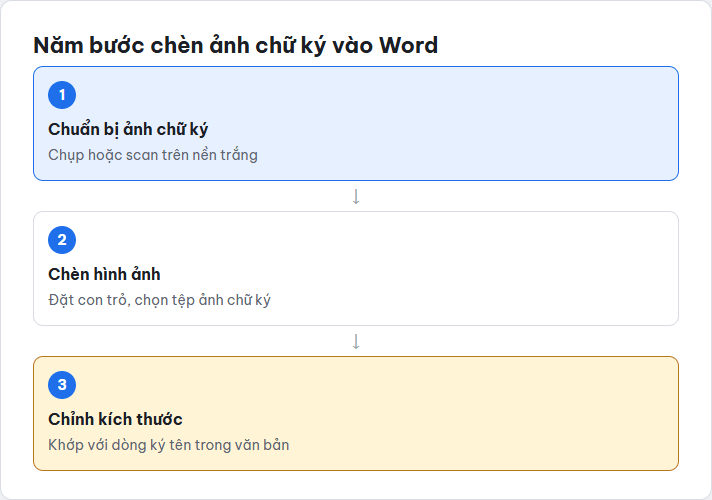
- Chuẩn bị ảnh chữ ký, nên chụp hoặc scan trên nền trắng, sau đó xoá nền nếu cần để chữ ký trông gọn gàng hơn khi chèn vào văn bản.
- Mở tài liệu Word, đặt con trỏ tại vị trí cần chèn chữ ký.
- Vào mục chèn hình ảnh, chọn tệp ảnh chữ ký đã chuẩn bị.
- Chỉnh kích thước ảnh cho phù hợp với dòng ký tên, tránh để ảnh quá to hoặc quá nhỏ so với văn bản xung quanh.
- Nếu cần dùng lại nhiều lần, có thể lưu ảnh chữ ký thành một khối văn bản nhanh để chèn lại không cần lặp lại thao tác từ đầu.
Cách chèn chữ ký vào Excel
Với Excel, thao tác chèn ảnh chữ ký tương tự Word, chọn ô cần đặt chữ ký, vào mục chèn hình ảnh và chọn tệp ảnh chữ ký. Điểm khác biệt cần lưu ý là ảnh chữ ký trong Excel có thể bị lệch vị trí khi thay đổi độ rộng cột hoặc chiều cao hàng, nên cần cố định vị trí ảnh hoặc kiểm tra lại sau khi chỉnh sửa bảng tính để tránh chữ ký bị xê dịch khỏi vị trí ban đầu.
So sánh các cách chèn chữ ký theo mục đích sử dụng
| Cách chèn | Ưu điểm | Phù hợp khi |
|---|---|---|
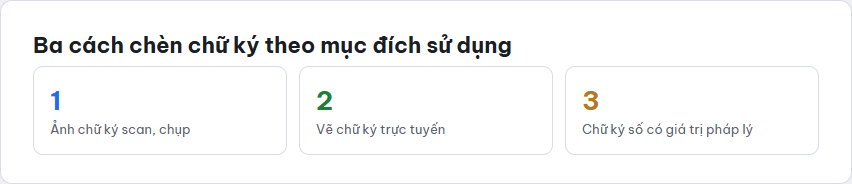
| Ảnh chữ ký scan hoặc chụp | Đơn giản, nhanh, không cần công cụ đặc biệt | Văn bản nội bộ không yêu cầu giá trị pháp lý cao |
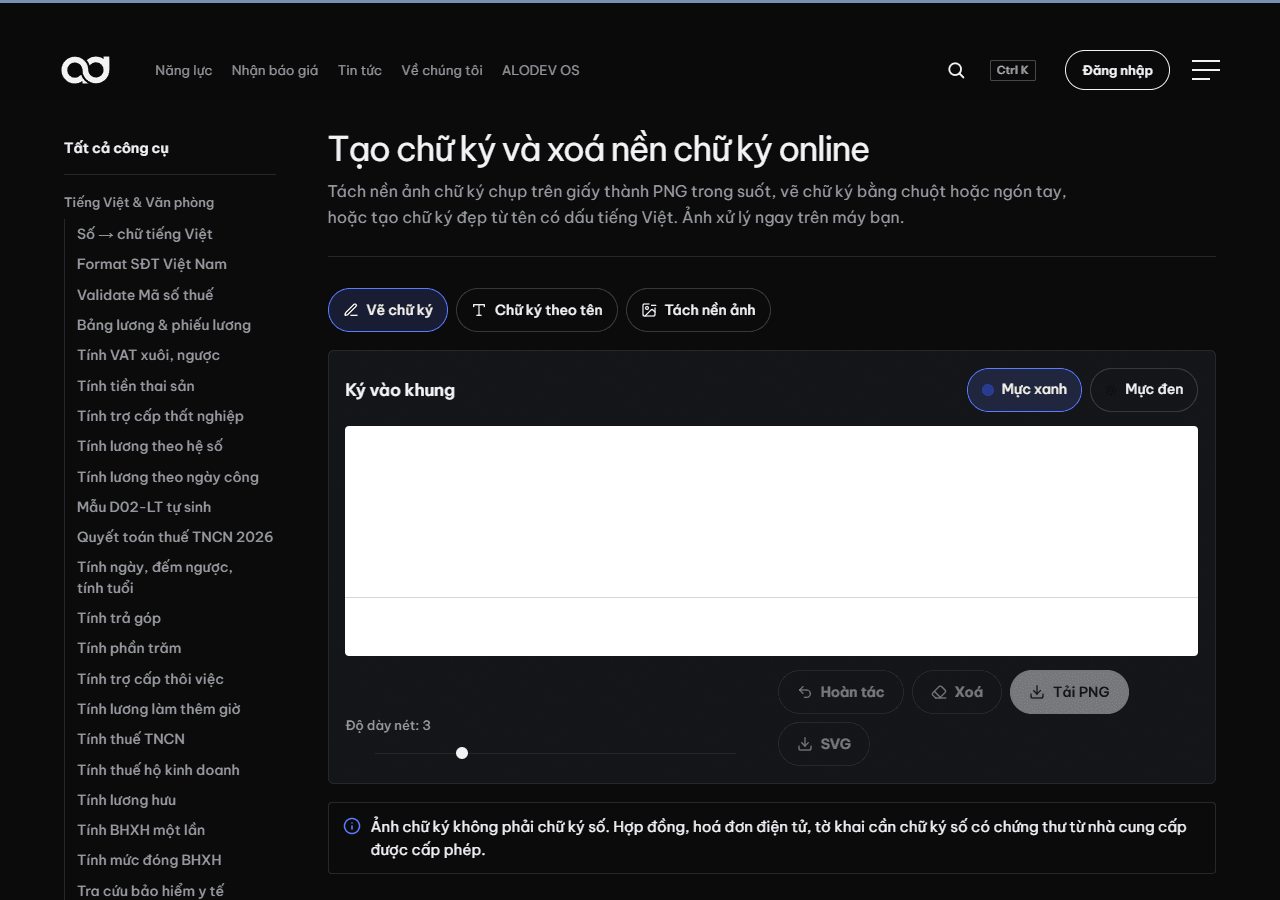
| Vẽ chữ ký trên công cụ trực tuyến | Không cần in ra ký tay rồi scan lại | Cần chữ ký nhanh trên thiết bị không có máy scan |
| Chữ ký số | Có giá trị pháp lý, xác thực được người ký | Hợp đồng, hồ sơ cần tính xác thực và chống giả mạo cao |
Dùng công cụ tạo chữ ký trực tuyến của Alodev
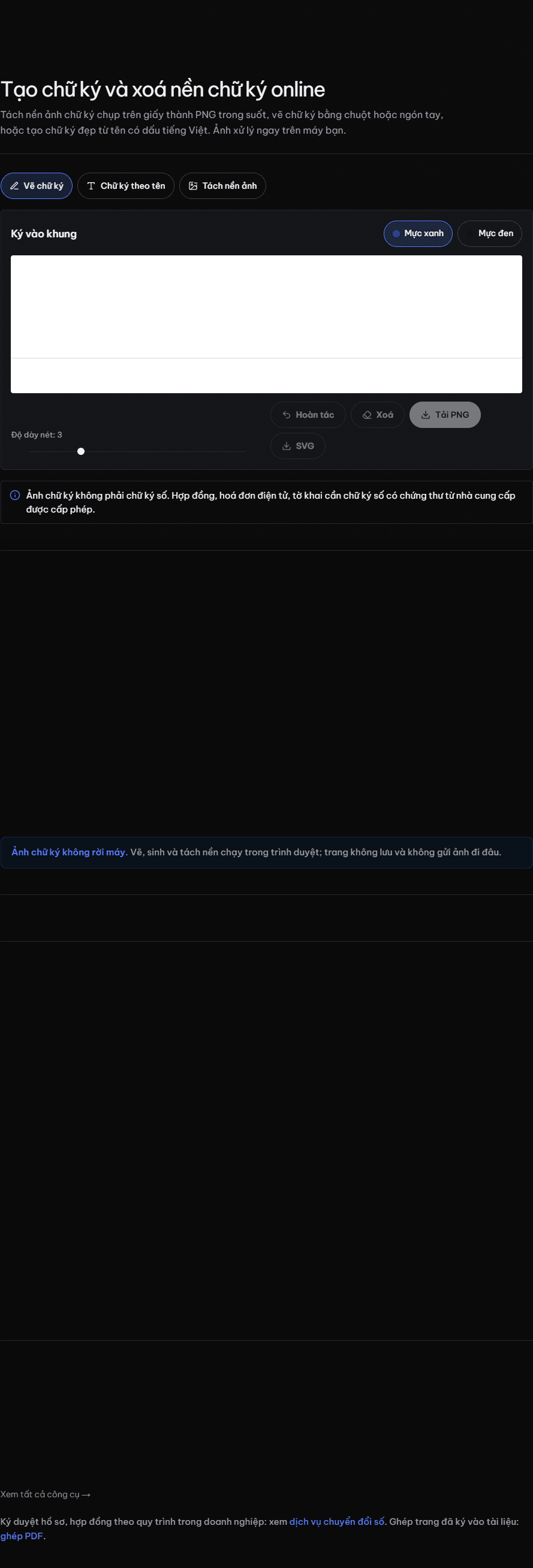
Với những trường hợp cần chữ ký nhanh mà không có sẵn máy scan, người dùng có thể dùng công cụ /lab/chu-ky của Alodev để vẽ chữ ký trực tiếp bằng chuột hoặc ngón tay trên màn hình cảm ứng, sau đó tải ảnh chữ ký nền trong suốt về máy để chèn vào Word hoặc Excel ngay, không cần in ra giấy rồi ký tay và scan lại như cách làm truyền thống.
Những lưu ý khi dùng chữ ký ảnh trong văn bản chính thức
- Chữ ký ảnh chèn vào Word, Excel chỉ mang tính trình bày, không có giá trị pháp lý tương đương chữ ký số hoặc chữ ký tay trực tiếp trên giấy.
- Với hợp đồng hoặc văn bản quan trọng cần giá trị pháp lý, nên in ra ký tay trực tiếp hoặc dùng chữ ký số hợp lệ thay vì chỉ chèn ảnh chữ ký.
- Cẩn trọng khi lưu và chia sẻ ảnh chữ ký cá nhân, vì nếu bị người khác lấy được ảnh này có thể bị lợi dụng chèn vào văn bản giả mạo khác.
- Nên đặt watermark mờ hoặc ghi chú rõ mục đích sử dụng khi chia sẻ mẫu văn bản có chèn sẵn chữ ký minh hoạ để tránh nhầm lẫn với văn bản chính thức.
Ứng dụng thực tế trong công việc văn phòng
Nhiều bộ phận hành chính nhân sự thường cần chèn chữ ký mẫu vào các biểu mẫu nội bộ như đơn xin nghỉ phép, biên bản họp để làm mẫu tham khảo cho nhân viên, khác với chữ ký thật trên văn bản chính thức đã ký tay. Việc có công cụ tạo chữ ký nhanh giúp tiết kiệm thời gian khi cần chuẩn bị nhiều mẫu văn bản minh hoạ có chèn sẵn vị trí chữ ký để nhân viên hình dung rõ cách trình bày trước khi ký thật.
Tạo chữ ký nhanh trên điện thoại khi không có máy tính
Với người thường xuyên làm việc di động, việc tạo chữ ký ngay trên điện thoại giúp tiết kiệm thời gian khi cần ký duyệt văn bản gấp mà không mang theo máy tính. Các công cụ vẽ chữ ký chạy trên trình duyệt thường hỗ trợ tốt thao tác chạm trên màn hình cảm ứng, cho nét chữ ký mượt hơn so với việc cố dùng chuột máy tính để vẽ chữ ký, sau đó chỉ cần tải ảnh về và gửi qua ứng dụng nhắn tin hoặc email cho người cần nhận văn bản đã chèn chữ ký.
Với các văn bản cần nhiều người ký cùng lúc như biên bản họp hội đồng, có thể cân nhắc chuẩn bị sẵn khung vị trí chữ ký rõ ràng cho từng người trong bố cục văn bản trước khi gửi đi lấy chữ ký lần lượt, tránh tình trạng người sau ký chồng lên vị trí đã dành cho người trước do bố cục văn bản chưa được sắp xếp hợp lý ngay từ đầu.
Câu hỏi thường gặp
Chữ ký chèn ảnh vào Word có giá trị pháp lý như chữ ký tay không?
Không tương đương. Chữ ký ảnh chỉ mang tính trình bày, để văn bản có giá trị pháp lý cần ký tay trực tiếp trên bản in hoặc dùng chữ ký số hợp lệ theo quy định pháp luật hiện hành.
Có cách nào để chữ ký ảnh có nền trong suốt khi chèn vào Word không?
Có, cần xử lý ảnh để xoá nền trắng xung quanh nét chữ ký trước khi chèn, nhiều công cụ vẽ chữ ký trực tuyến hỗ trợ xuất ảnh nền trong suốt sẵn, giúp chữ ký hoà hợp với nền văn bản thay vì có một khung nền trắng bao quanh.
Chèn chữ ký vào Excel có bị xê dịch khi gửi file cho người khác không?
Có thể xảy ra nếu người nhận mở file trên phần mềm hoặc phiên bản khác với độ phân giải màn hình khác, nên kiểm tra lại vị trí chữ ký sau khi gửi, hoặc cân nhắc xuất file sang định dạng PDF nếu cần giữ nguyên bố cục khi chia sẻ.
Có thể dùng chữ ký vẽ bằng chuột thay cho chữ ký viết tay thật không?
Với văn bản nội bộ không yêu cầu tính pháp lý cao, chữ ký vẽ bằng chuột hoặc màn hình cảm ứng có thể chấp nhận được để trình bày. Với văn bản chính thức cần xác thực người ký, nên dùng chữ ký tay trên bản in hoặc chữ ký số theo đúng quy định.
Công cụ tạo chữ ký trực tuyến của Alodev có lưu lại chữ ký sau khi vẽ không?
Công cụ chạy trực tiếp trên trình duyệt của người dùng, ảnh chữ ký được tạo ra để tải về máy ngay, không lưu trữ lại chữ ký trên máy chủ sau khi người dùng rời khỏi trang.