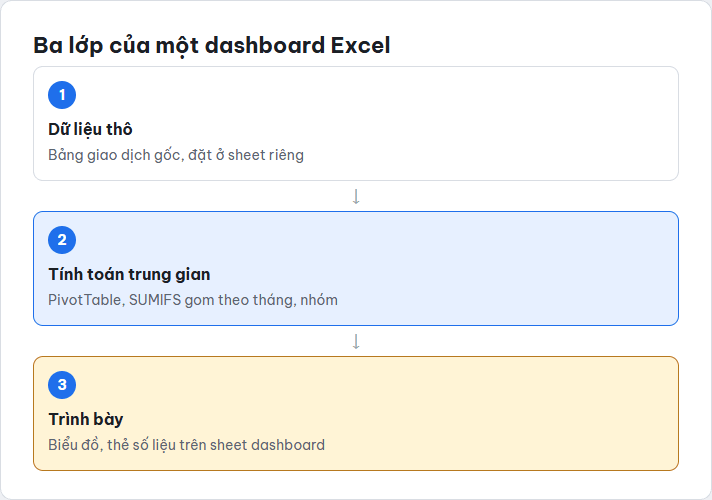
Tạo bảng khác kẻ khung ô thông thường ở đâu
Nhiều người dùng Excel chỉ kẻ khung viền cho vùng dữ liệu để trông giống một bảng, nhưng đây chỉ là định dạng hình thức, không phải bảng thật theo nghĩa kỹ thuật của Excel. Khi dùng tính năng tạo bảng chính thức, Excel sẽ nhận vùng dữ liệu đó là một đối tượng có cấu trúc, tự động áp dụng định dạng xen kẽ dòng, tạo bộ lọc ở mỗi cột, và quan trọng nhất là tự động mở rộng vùng dữ liệu, công thức khi người dùng thêm dòng mới ngay bên dưới bảng.
Các bước tạo bảng trong Excel
- Chọn vùng dữ liệu cần chuyển thành bảng, đảm bảo dòng đầu tiên là tiêu đề cột.
- Vào thẻ Insert, chọn Table, hoặc dùng phím tắt Ctrl phím T.
- Xác nhận vùng dữ liệu đã chọn đúng và tick chọn ô My table has headers nếu dòng đầu là tiêu đề.
- Đặt tên cho bảng ở thẻ Table Design để dễ tham chiếu trong công thức sau này.
- Áp dụng kiểu định dạng có sẵn phù hợp với phong cách tài liệu đang làm.

Lợi ích khi dùng công thức tham chiếu theo tên cột
Sau khi tạo bảng, công thức có thể viết dạng tên bảng cùng tên cột thay vì địa chỉ ô như A2 hay B2, giúp công thức dễ đọc và ít lỗi khi vùng dữ liệu thay đổi vị trí. Ví dụ thay vì viết công thức tham chiếu tới B2:B100, người dùng có thể viết tham chiếu theo tên cột doanh thu, Excel sẽ tự hiểu và tính đúng dù bảng có thêm bớt dòng.
Các định dạng cơ bản nên áp dụng cho bảng
- Định dạng số phù hợp cho từng cột, ví dụ định dạng tiền tệ cho cột doanh thu, định dạng phần trăm cho cột tỷ lệ.
- Căn chỉnh dữ liệu số về bên phải, dữ liệu chữ về bên trái để dễ đọc theo thói quen chung.
- Dùng định dạng có điều kiện để làm nổi bật các giá trị bất thường, ví dụ tô đỏ các dòng có số âm.
- Cố định dòng tiêu đề khi cuộn xuống dữ liệu dài để luôn nhìn thấy tên cột.
- Đặt độ rộng cột vừa đủ hiển thị nội dung, tránh cột quá hẹp làm chữ bị cắt hoặc quá rộng gây lãng phí không gian màn hình.
Lỗi thường gặp khi mới tạo bảng trong Excel
Lỗi phổ biến nhất là chọn sai vùng dữ liệu khi tạo bảng, ví dụ bỏ sót cột cuối cùng hoặc gộp cả dòng trống phía dưới vào vùng bảng. Lỗi thứ hai là để dòng tiêu đề có ô trống hoặc tên cột trùng nhau, khiến Excel không thể tạo bảng đúng cách hoặc gây khó khăn khi tham chiếu công thức theo tên cột. Lỗi thứ ba là gộp ô trong vùng dữ liệu trước khi tạo bảng, Excel không hỗ trợ tạo bảng với vùng có ô gộp, cần tách ô gộp trước khi thực hiện.
Doanh nghiệp cần đào tạo nhân viên sử dụng Excel hiệu quả hơn cho công việc báo cáo hằng ngày có thể tham khảo thêm tại /cong-nghe.

Ví dụ tạo bảng cho danh sách theo dõi đơn hàng
Một cửa hàng bán online có danh sách đơn hàng gồm các cột ngày đặt, tên khách, sản phẩm, số lượng và tổng tiền. Khi chuyển danh sách này thành bảng Table, mỗi khi nhân viên nhập thêm một đơn hàng mới ngay bên dưới dòng cuối cùng, Excel tự động mở rộng vùng bảng và áp dụng luôn định dạng cùng công thức tính tổng tiền đã có ở các dòng trước, không cần copy công thức thủ công cho từng dòng mới như khi dùng vùng dữ liệu thông thường.
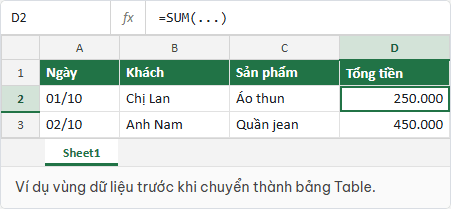
Nhờ bộ lọc có sẵn ở mỗi cột tiêu đề, nhân viên có thể nhanh chóng lọc riêng đơn hàng của một khách cụ thể hoặc lọc theo khoảng thời gian mà không cần viết thêm công thức phức tạp, một lợi ích thực tế mà nhiều người mới dùng Excel chưa biết tận dụng khi chỉ quen làm việc với vùng dữ liệu kẻ khung thông thường.
Câu hỏi thường gặp
Tạo bảng trong Excel có làm mất định dạng cũ đã có không?
Excel sẽ áp dụng kiểu định dạng bảng mặc định lên vùng dữ liệu, có thể ghi đè một phần định dạng thủ công trước đó, nhưng người dùng có thể chọn lại kiểu định dạng phù hợp hoặc tắt định dạng tự động nếu muốn giữ nguyên định dạng cũ.
Có thể chuyển bảng trở lại thành vùng dữ liệu thường không?
Có. Vào thẻ Table Design, chọn Convert to Range để chuyển bảng trở lại thành vùng dữ liệu thông thường, khi đó các tính năng tự động mở rộng và tham chiếu theo tên cột sẽ không còn áp dụng.
Tạo bảng có ảnh hưởng tới tốc độ tính toán của file Excel không?
Với dữ liệu vừa và nhỏ, việc tạo bảng không ảnh hưởng đáng kể tới tốc độ, ngược lại còn giúp công thức chạy hiệu quả hơn nhờ Excel tối ưu tính toán cho đối tượng bảng có cấu trúc rõ ràng.
PivotTable có bắt buộc phải tạo từ bảng Table không?
Không bắt buộc, PivotTable có thể tạo từ vùng dữ liệu thông thường, nhưng dùng bảng Table làm nguồn cho PivotTable giúp PivotTable tự động cập nhật vùng dữ liệu khi có dòng mới, tiện lợi hơn khi dữ liệu được bổ sung thường xuyên. Đây là lý do nhiều người có kinh nghiệm luôn khuyên chuyển dữ liệu thành bảng Table trước, rồi mới tạo PivotTable từ đó, thay vì làm ngược lại hoặc tạo PivotTable trực tiếp từ vùng dữ liệu thô chưa được chuẩn hoá.
Một file Excel có thể có nhiều bảng khác nhau không?
Có, mỗi sheet có thể chứa nhiều bảng riêng biệt không chồng lấn vùng dữ liệu lên nhau, mỗi bảng có tên riêng để dễ phân biệt và tham chiếu khi viết công thức giữa các bảng. Việc đặt tên bảng rõ ràng theo chức năng, ví dụ tên bảng gắn với loại dữ liệu chứa trong đó, giúp người khác mở file sau này dễ hiểu cấu trúc mà không cần dò từng vùng dữ liệu để đoán ý nghĩa, tiết kiệm thời gian đáng kể khi bàn giao file cho đồng nghiệp khác tiếp tục xử lý, một thói quen nhỏ nhưng giúp giảm hẳn số lần phải hỏi lại nhau về ý nghĩa từng vùng dữ liệu trong file, đặc biệt hữu ích khi nhân sự phụ trách file đó nghỉ việc hoặc chuyển bộ phận khác.