Dashboard khác báo cáo dạng bảng ở điểm nào
Một bảng tính liệt kê đầy đủ dữ liệu giao dịch phù hợp cho người cần tra cứu chi tiết từng dòng, nhưng không phù hợp cho người ra quyết định cần nắm nhanh xu hướng. Dashboard giải quyết vấn đề này bằng cách tổng hợp dữ liệu thô thành các con số và biểu đồ đại diện, đặt trên một màn hình duy nhất, để người xem trả lời được câu hỏi tình hình hiện tại thế nào chỉ trong vài giây nhìn lướt.
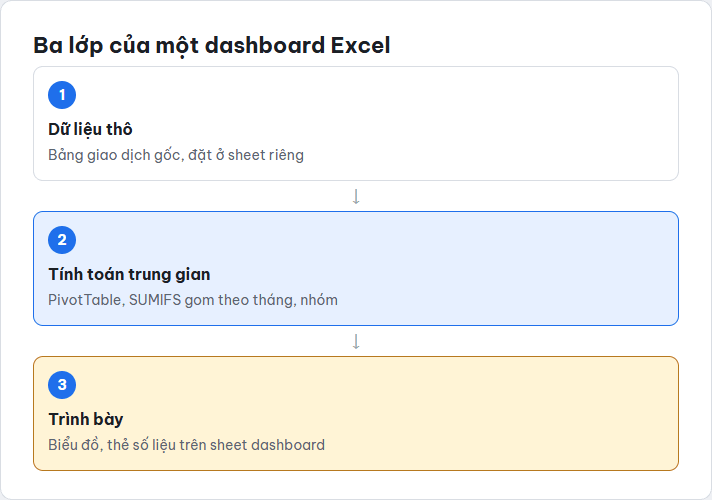
Ba lớp thường có trong một dashboard Excel
- Lớp dữ liệu thô: bảng chứa dữ liệu gốc, thường đặt ở một sheet riêng, không hiển thị trực tiếp cho người xem.
- Lớp tính toán trung gian: các bảng tổng hợp bằng PivotTable hoặc công thức SUMIFS, COUNTIFS gom dữ liệu thô theo tháng, theo nhóm sản phẩm, theo khu vực.
- Lớp trình bày: biểu đồ, thẻ số liệu (KPI card) và bảng rút gọn đặt trên sheet dashboard chính, lấy dữ liệu từ lớp tính toán trung gian.
Tách ba lớp rõ ràng giúp dashboard dễ bảo trì. Khi có dữ liệu tháng mới, chỉ cần cập nhật lớp dữ liệu thô, các lớp còn lại tự động tính lại nếu công thức và PivotTable được thiết lập đúng.
Các hàm và công cụ hay dùng khi dựng dashboard
- SUMIFS, COUNTIFS, AVERAGEIFS để tổng hợp dữ liệu theo nhiều điều kiện cùng lúc.
- PivotTable để nhanh chóng xoay chiều dữ liệu theo tháng, khu vực, nhân viên mà không cần viết công thức.
- Biểu đồ cột và đường để so sánh xu hướng theo thời gian, biểu đồ tròn chỉ nên dùng khi số nhóm ít.
- Slicer để người xem tự lọc dashboard theo tháng hoặc chi nhánh mà không cần sửa công thức.
- Định dạng có điều kiện để tô màu cảnh báo khi chỉ số vượt hoặc dưới ngưỡng đặt trước.
Các bước dựng một dashboard cơ bản
- Xác định ba đến năm câu hỏi quan trọng nhất mà người xem cần trả lời, ví dụ doanh thu tháng này so tháng trước tăng hay giảm.
- Dọn dữ liệu thô thành dạng bảng chuẩn, mỗi cột một loại dữ liệu, không gộp ô, không để dòng trống xen giữa.
- Dựng bảng tổng hợp trung gian bằng PivotTable hoặc công thức, kiểm tra số liệu khớp với dữ liệu gốc.
- Chọn loại biểu đồ phù hợp cho từng câu hỏi, tránh nhồi quá nhiều biểu đồ trên một màn hình.
- Sắp bố cục theo trình tự đọc từ trái sang phải, từ trên xuống dưới, đặt chỉ số quan trọng nhất ở góc trên bên trái.
Lỗi thường gặp khi mới dựng dashboard
Lỗi phổ biến nhất là nhồi quá nhiều biểu đồ vào một trang khiến người xem không biết nhìn đâu trước. Lỗi thứ hai là dùng biểu đồ tròn cho quá nhiều nhóm nhỏ, khiến các lát cắt nhỏ khó phân biệt màu. Lỗi thứ ba là để công thức tham chiếu trực tiếp tới dữ liệu thô rải rác nhiều sheet mà không qua lớp tổng hợp trung gian, khiến dashboard chạy chậm và khó sửa khi dữ liệu thay đổi cấu trúc.
Doanh nghiệp cần một hệ thống báo cáo vượt quá khả năng của Excel, ví dụ nhiều người cùng cập nhật dữ liệu thời gian thực, có thể tham khảo tư vấn phần mềm quản lý tại /cong-nghe.
Ví dụ dashboard bán hàng đơn giản cho cửa hàng nhỏ
Hình dung một cửa hàng có ba chi nhánh muốn theo dõi doanh thu hằng tuần. Lớp dữ liệu thô là bảng giao dịch xuất từ phần mềm bán hàng, mỗi dòng gồm ngày bán, chi nhánh, mặt hàng, số lượng và doanh thu. Lớp tính toán trung gian dùng PivotTable để tổng hợp doanh thu theo tuần cho từng chi nhánh, cùng một bảng SUMIFS tính riêng doanh thu của nhóm mặt hàng bán chạy nhất.
| Chỉ số | Cách tính | Vị trí gợi ý |
|---|---|---|
| Tổng doanh thu tuần này | SUM có điều kiện theo tuần hiện tại | Góc trên bên trái, cỡ chữ lớn nhất |
| So với tuần trước | Phần trăm chênh lệch giữa hai tuần | Ngay cạnh ô tổng doanh thu, có mũi tên tăng giảm |
| Chi nhánh dẫn đầu | MAX kết hợp INDEX MATCH trên bảng tổng hợp theo chi nhánh | Góc trên bên phải |
| Mặt hàng bán chạy nhất tuần | SUMIFS theo mặt hàng, lấy giá trị lớn nhất | Cạnh chỉ số chi nhánh dẫn đầu |

Bên dưới bốn ô chỉ số là một biểu đồ cột so sánh doanh thu ba chi nhánh theo từng tuần trong tháng, và một biểu đồ đường thể hiện xu hướng doanh thu toàn cửa hàng theo thời gian. Bố cục này giúp chủ cửa hàng mở file lên là thấy ngay tuần này ổn hay không, chi nhánh nào cần chú ý, mà không phải lọc từng dòng giao dịch.
Câu hỏi thường gặp
Dashboard Excel có cập nhật tự động khi thêm dữ liệu mới không?
Có, nếu dữ liệu mới được thêm vào đúng vùng bảng đã đặt tên (Table) và PivotTable được refresh lại. Nếu chỉ dán dữ liệu ra ngoài vùng bảng đã định nghĩa, công thức và PivotTable sẽ không tự nhận dữ liệu mới.
Nên dùng bao nhiêu biểu đồ trên một dashboard?
Thường từ bốn đến sáu biểu đồ hoặc thẻ chỉ số là đủ cho một màn hình dễ đọc. Nếu cần theo dõi nhiều khía cạnh hơn, nên tách thành nhiều tab dashboard theo chủ đề thay vì dồn hết vào một trang.
PivotTable và công thức SUMIFS khác nhau ở đâu khi dựng dashboard?
PivotTable phù hợp khi cần xoay chiều dữ liệu nhanh và khám phá số liệu theo nhiều góc khác nhau. Công thức SUMIFS phù hợp khi cần kết quả nằm cố định ở một ô cụ thể để liên kết với biểu đồ hoặc thẻ chỉ số có bố cục cố định.
Excel có giới hạn số dòng dữ liệu cho dashboard không?
Một sheet Excel chứa tối đa hơn một triệu dòng, đủ cho phần lớn doanh nghiệp vừa và nhỏ. Vấn đề thực tế thường là tốc độ tính toán chậm dần khi dữ liệu lớn và công thức phức tạp, lúc đó nên cân nhắc chuyển sang Power Query hoặc cơ sở dữ liệu riêng.
Có cần biết lập trình để tạo dashboard Excel không?
Không cần. Dashboard cơ bản chỉ cần thành thạo công thức, PivotTable và biểu đồ có sẵn trong Excel. Kiến thức VBA hoặc Power Query chỉ cần thiết khi muốn tự động hoá thêm bước xử lý dữ liệu trước khi đưa vào dashboard.