Nhóm chức năng soạn thảo và định dạng văn bản
Đây là nhóm chức năng cơ bản nhất, gồm việc gõ chữ, chọn font chữ, cỡ chữ, căn lề, tạo danh sách có số thứ tự hoặc dấu đầu dòng, và áp dụng các kiểu định dạng có sẵn như tiêu đề, tiêu đề phụ để văn bản có cấu trúc rõ ràng. Việc dùng đúng các kiểu định dạng có sẵn thay vì tự chỉnh từng đoạn thủ công giúp văn bản nhất quán và dễ tạo mục lục tự động sau này.
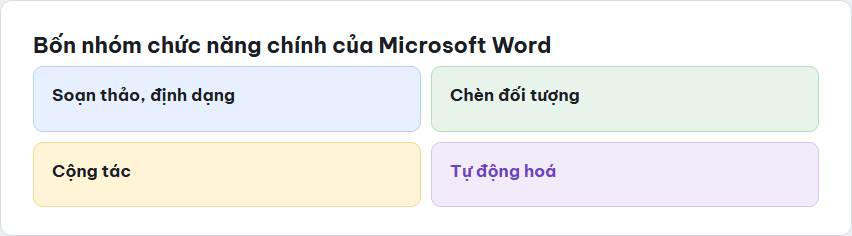
Nhóm chức năng chèn đối tượng
- Chèn bảng biểu để trình bày dữ liệu có cấu trúc, ví dụ bảng so sánh hoặc lịch làm việc.
- Chèn hình ảnh, biểu đồ để minh hoạ trực quan cho nội dung văn bản.
- Chèn chữ ký điện tử hoặc hình ảnh chữ ký tay đã scan vào các văn bản cần ký duyệt.
- Chèn liên kết siêu văn bản dẫn tới một trang web hoặc một phần khác trong cùng tài liệu.
- Chèn chú thích cuối trang hoặc cuối tài liệu cho các văn bản học thuật, báo cáo cần trích dẫn nguồn.
Nhóm chức năng cộng tác
Word hỗ trợ nhiều người cùng chỉnh sửa một tài liệu khi lưu trữ trên nền tảng đám mây, mỗi người có thể để lại nhận xét, đề xuất chỉnh sửa mà không làm thay đổi trực tiếp nội dung gốc cho tới khi được người khác chấp nhận. Tính năng theo dõi thay đổi giúp người soát văn bản thấy rõ phần nào đã được sửa, ai sửa và sửa như thế nào, rất hữu ích khi nhiều bộ phận cùng góp ý cho một văn bản quan trọng như hợp đồng hoặc báo cáo trình lãnh đạo.
Nhóm chức năng tự động hoá
Tính năng trộn thư cho phép tạo hàng loạt văn bản cá nhân hoá từ một mẫu chung, ví dụ gửi thư mời có tên riêng cho từng khách hàng từ một danh sách Excel, tiết kiệm rất nhiều thời gian so với soạn tay từng thư. Word cũng hỗ trợ macro cho người dùng nâng cao muốn tự động hoá các thao tác định dạng lặp lại nhiều lần, dù tính năng này ít được người dùng văn phòng phổ thông khai thác.
Ví dụ ứng dụng thực tế trong công việc văn phòng
| Công việc | Chức năng Word sử dụng |
|---|---|
| Soạn hợp đồng có nhiều bên góp ý | Theo dõi thay đổi, để lại nhận xét, so sánh phiên bản |
| Gửi thư mời hội nghị cho 200 khách hàng | Trộn thư kết hợp danh sách Excel |
| Làm báo cáo có mục lục tự động | Áp dụng kiểu tiêu đề có sẵn, chèn mục lục tự động |
| Soạn văn bản cần ký duyệt nhiều cấp | Chèn bảng ký tên, chèn hình ảnh chữ ký |
Nhiều người dùng văn phòng chỉ dừng ở việc gõ chữ và định dạng cơ bản, chưa tận dụng hết các chức năng cộng tác và tự động hoá vốn có thể tiết kiệm đáng kể thời gian cho các công việc lặp lại thường xuyên trong doanh nghiệp.
So sánh nhanh với Google Docs cho công việc nhóm
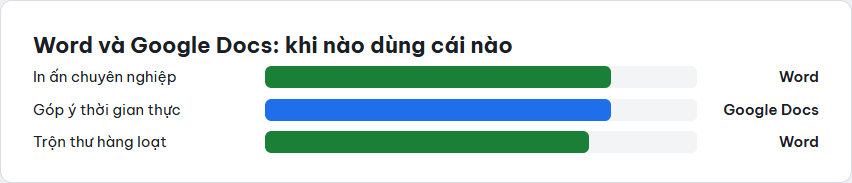
Google Docs cũng có các nhóm chức năng tương tự Word, nhưng cách tiếp cận cộng tác có phần khác nhau. Google Docs cho phép nhiều người soạn thảo cùng lúc theo thời gian thực với độ trễ thấp, phù hợp khi cả nhóm cần cùng góp ý một văn bản ngay trong một cuộc họp. Word truyền thống mạnh hơn về định dạng phức tạp và các tính năng nâng cao như trộn thư hay macro, những tính năng mà Google Docs chưa hỗ trợ đầy đủ tương đương.
- Văn bản cần định dạng phức tạp, in ấn chuyên nghiệp: Word thường cho kết quả ổn định hơn khi in.
- Văn bản cần nhiều người góp ý theo thời gian thực trong cùng một buổi họp: Google Docs thuận tiện hơn.
- Văn bản cần gửi hàng loạt có cá nhân hoá: chức năng trộn thư của Word vẫn là lựa chọn quen thuộc nhất.
- Doanh nghiệp làm việc nhiều với đối tác nước ngoài đã quen Google Workspace: nên ưu tiên Google Docs để đồng bộ quy trình.
Trên thực tế, nhiều doanh nghiệp dùng song song cả hai công cụ tuỳ theo loại văn bản, ví dụ dùng Google Docs cho các bản nháp cần góp ý nhanh trong nội bộ, sau đó chuyển sang định dạng cuối cùng bằng Word khi cần bản in chính thức hoặc gửi cho đối tác bên ngoài. Việc quy định rõ khi nào dùng công cụ nào trong quy chế văn bản nội bộ giúp tránh tình trạng mỗi phòng ban tự chọn công cụ khác nhau, gây khó khăn khi cần tổng hợp hoặc lưu trữ văn bản chung.
Câu hỏi thường gặp
Microsoft Word có phiên bản miễn phí không?
Có phiên bản Word trực tuyến miễn phí với tính năng giới hạn hơn so với bản đầy đủ cài trên máy tính, đủ dùng cho nhu cầu soạn thảo cơ bản, nhưng thiếu một số tính năng nâng cao như macro.
Trộn thư trong Word cần chuẩn bị gì trước?
Cần chuẩn bị một danh sách dữ liệu, thường ở dạng bảng Excel, gồm các cột thông tin cần cá nhân hoá như tên, địa chỉ, sau đó liên kết danh sách này với mẫu văn bản trong Word để tạo hàng loạt bản in hoặc email cá nhân hoá.
Làm sao để tạo mục lục tự động trong Word?
Cần áp dụng các kiểu tiêu đề có sẵn của Word cho các đề mục trong văn bản, sau đó dùng chức năng chèn mục lục tự động, Word sẽ tự quét các đề mục đã đánh dấu kiểu tiêu đề để tạo mục lục kèm số trang tương ứng.
Theo dõi thay đổi trong Word có xoá được nội dung gốc không?
Không. Khi bật theo dõi thay đổi, mọi chỉnh sửa được ghi nhận dưới dạng đề xuất, nội dung gốc vẫn được giữ lại cho tới khi người có quyền chấp nhận hoặc từ chối từng thay đổi, đảm bảo không mất nội dung ban đầu ngoài ý muốn.
Doanh nghiệp nên dùng Word hay Google Docs cho công việc nhóm?
Cả hai đều hỗ trợ cộng tác, lựa chọn phụ thuộc vào hệ sinh thái doanh nghiệp đang dùng. Doanh nghiệp đã dùng Microsoft 365 nên tiếp tục dùng Word để đồng bộ tốt với các công cụ khác trong bộ, doanh nghiệp dùng Google Workspace thì Google Docs sẽ thuận tiện hơn về mặt tích hợp.