Nhiều người tìm "tải Excel miễn phí" với kỳ vọng có một bản cài đặt dùng lâu dài không mất phí, nhưng Microsoft Excel bản đầy đủ là phần mềm trả phí. Có những cách hợp pháp để dùng Excel hoặc phần mềm làm được việc tương tự mà không phải trả tiền, tuỳ theo mức độ cần dùng thường xuyên hay chỉ thỉnh thoảng.
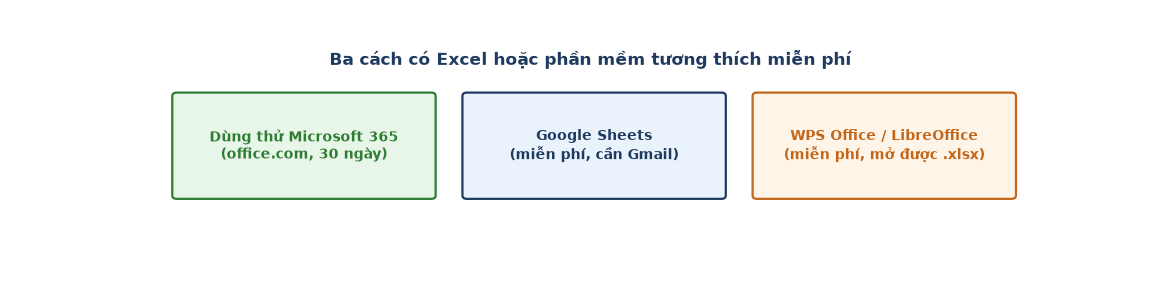
Ba cách có Excel hoặc phần mềm tương thích miễn phí
| Cách | Chi phí | Giới hạn |
|---|---|---|
| Dùng thử Microsoft 365 (office.com) | Miễn phí trong thời gian dùng thử | Hết hạn dùng thử phải trả phí để tiếp tục dùng bản đầy đủ |
| Excel Online (trình duyệt, cần tài khoản Microsoft) | Miễn phí, không giới hạn thời gian | Thiếu một số tính năng nâng cao so với bản cài trên máy, cần mạng để dùng |
| Google Sheets, WPS Office, LibreOffice Calc | Miễn phí hoàn toàn | Không phải Excel chính hãng, một số công thức hoặc định dạng phức tạp có thể hiển thị khác |
Cách dùng Excel Online miễn phí không cần cài đặt
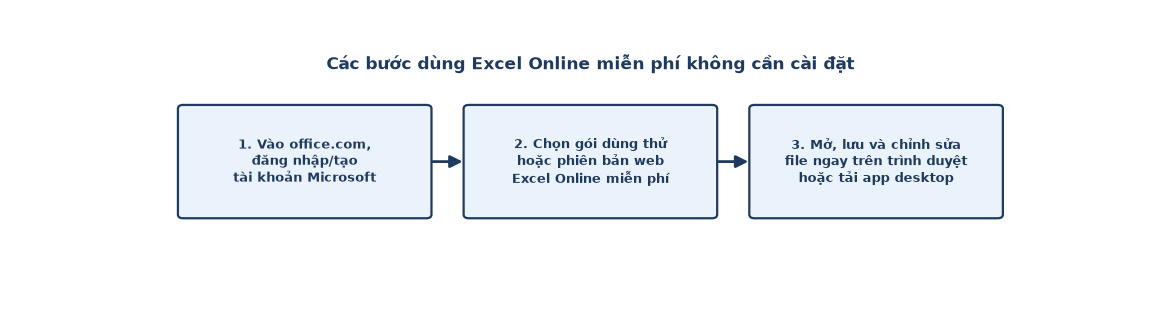
- Vào office.com, đăng nhập bằng tài khoản Microsoft có sẵn hoặc tạo tài khoản mới miễn phí.
- Chọn Excel trong danh sách ứng dụng, hệ thống mở phiên bản Excel Online chạy trực tiếp trên trình duyệt.
- Tạo file mới hoặc mở file .xlsx có sẵn, chỉnh sửa và lưu ngay trên trình duyệt; có thể tải app Excel trên điện thoại hoặc máy tính nếu muốn dùng offline.
Khi nào nên trả phí mua Microsoft 365 chính thức
Với công việc văn phòng dùng Excel thường xuyên, cần các tính năng nâng cao như Pivot Table phức tạp, VBA, làm việc offline liên tục không phụ thuộc mạng, mua gói Microsoft 365 chính thức (theo tháng hoặc năm) vẫn là lựa chọn ổn định nhất về lâu dài, thay vì loay hoay với các bản dùng thử hết hạn hoặc phần mềm thay thế thiếu tính năng.
Lưu ý khi tải phần mềm Excel từ nguồn không chính thức
Tuyệt đối tránh tải các bản "Excel miễn phí trọn đời", "Excel crack" từ các trang không rõ nguồn gốc. Đây thường là phần mềm chỉnh sửa trái phép, tiềm ẩn rủi ro cài kèm mã độc, đánh cắp dữ liệu, và vi phạm bản quyền phần mềm. Nếu ngân sách hạn chế, các cách miễn phí hợp pháp nêu trên (Excel Online, Google Sheets, WPS Office) là lựa chọn an toàn hơn nhiều.
Câu hỏi thường gặp
Excel Online có mở được file .xlsx đã tạo trên bản Excel cài trên máy không?
Có, Excel Online mở được file .xlsx bình thường, chỉ khác là chạy trực tiếp trên trình duyệt thay vì phần mềm cài đặt, và cần kết nối mạng để dùng.
Google Sheets có tương thích hoàn toàn với file Excel không?
Google Sheets mở và chỉnh sửa được hầu hết file .xlsx, nhưng một số công thức đặc thù, định dạng có điều kiện phức tạp hoặc macro VBA của Excel có thể không hoạt động đúng khi mở bằng Google Sheets.
Dùng thử Microsoft 365 hết hạn thì file đã lưu có bị mất không?
File đã lưu không bị mất, nhưng sau khi hết hạn dùng thử, phần mềm Excel bản đầy đủ trên máy sẽ chuyển sang chế độ chỉ xem, không chỉnh sửa hoặc lưu file mới được cho tới khi mua gói trả phí hoặc chuyển sang phần mềm khác.
Học sinh, sinh viên có được dùng Microsoft 365 miễn phí không?
Một số trường học, đại học có gói Microsoft 365 Education cấp miễn phí cho học sinh, sinh viên và giảng viên dùng email trường. Nên kiểm tra với phòng công nghệ thông tin của trường xem có chương trình này không trước khi mua gói cá nhân.