Doanh nghiệp thường cần chèn PDF vào Excel khi làm báo cáo có đính kèm hợp đồng, hoá đơn hoặc chứng từ gốc, để người xem báo cáo không phải mở thêm một tệp khác tìm đúng chứng từ liên quan. Cách làm phụ thuộc vào mục đích: muốn giữ nguyên file PDF để mở đầy đủ khi cần, hay chỉ cần xem nhanh nội dung ngay trên bảng tính.
Cách 1: chèn PDF làm đối tượng nhúng (Insert Object)
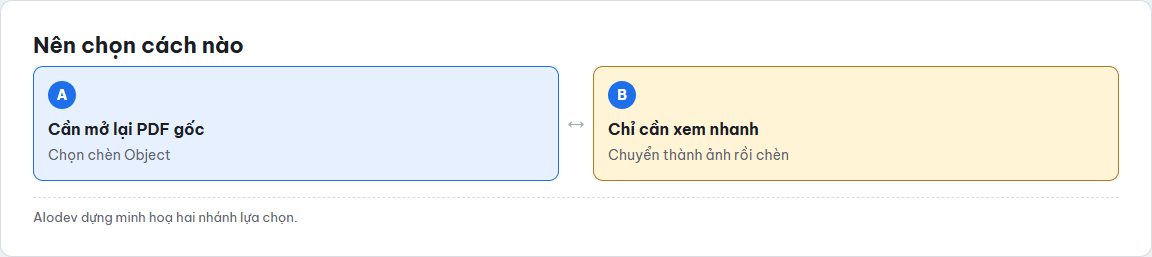
Đây là cách phổ biến nhất khi muốn giữ nguyên file PDF bên trong tệp Excel, người xem chỉ cần nhấp đúp vào biểu tượng để mở file PDF gốc.
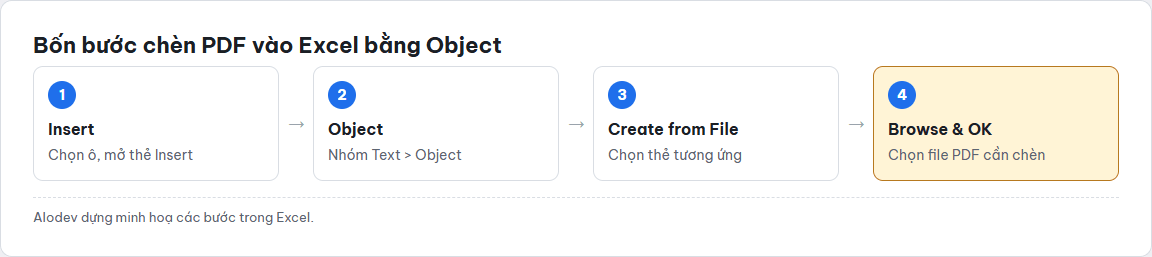
- Chọn ô muốn đặt file PDF, vào thẻ Insert trên thanh công cụ.
- Bấm Object trong nhóm Text, chọn thẻ Create from File.
- Bấm Browse, tìm và chọn file PDF cần chèn, sau đó bấm OK.
- Tick vào ô Display as icon nếu muốn hiện biểu tượng thay vì cả trang PDF, giúp bảng tính gọn hơn.
Sau khi chèn, file PDF trở thành một đối tượng nằm đè trên bảng tính, có thể kéo để đổi kích thước hoặc di chuyển sang ô khác như một hình ảnh thông thường. Khi mở tệp Excel trên máy khác, đối tượng PDF vẫn đi kèm vì đã được nhúng trực tiếp vào tệp, không cần giữ file PDF gốc riêng bên ngoài.
Cách 2: chuyển PDF thành ảnh rồi chèn vào ô
Cách này phù hợp khi chỉ cần xem nhanh nội dung PDF ngay trên bảng tính mà không cần mở file riêng, ví dụ chèn ảnh chụp một trang hoá đơn để đối chiếu nhanh với số liệu bên cạnh.
- Mở file PDF, chụp màn hình hoặc xuất trang cần dùng ra định dạng ảnh (PNG, JPG).
- Vào Excel, chọn thẻ Insert, bấm Pictures, chọn ảnh vừa xuất để chèn vào bảng tính.
- Kéo góc ảnh để chỉnh kích thước vừa với vùng bảng tính đang trình bày.
Nhược điểm của cách này là không thể mở lại toàn bộ nội dung PDF gốc chỉ bằng cách nhấp vào ảnh, và nếu PDF có nhiều trang thì phải chuyển từng trang thành ảnh riêng, khá mất công với tệp dài.
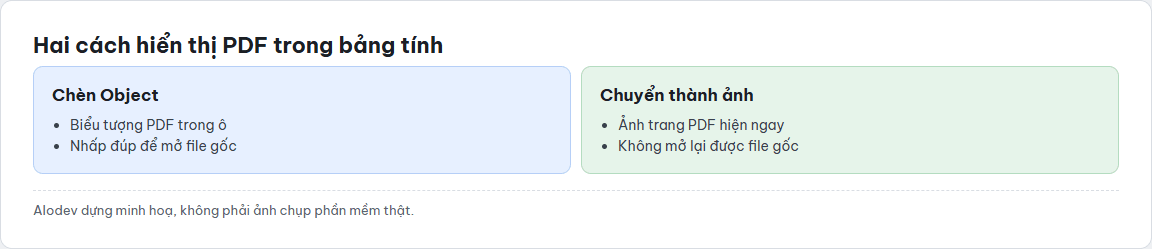
So sánh hai cách chèn PDF vào Excel
| Tiêu chí | Chèn Object (Insert Object) | Chuyển thành ảnh rồi chèn |
|---|---|---|
| Xem lại toàn bộ nội dung PDF gốc | Có, nhấp đúp vào biểu tượng để mở | Không, chỉ xem được phần đã chuyển thành ảnh |
| Phù hợp với PDF nhiều trang | Phù hợp, mở cả file khi cần | Bất tiện, phải chuyển từng trang riêng |
| Dung lượng file Excel | Tăng theo dung lượng file PDF gốc | Tăng theo dung lượng ảnh, thường nhẹ hơn |
| Xem nhanh không cần mở thêm | Không, phải nhấp đúp mở file riêng | Có, nhìn thấy ngay trên bảng tính |
Những lỗi thường gặp khi chèn PDF vào Excel
Một lỗi phổ biến là chèn Object xong nhưng không mở được khi gửi file cho người khác, thường do máy người nhận không cài phần mềm đọc PDF liên kết với biểu tượng đối tượng đó. Trường hợp này nên kiểm tra lại trên một máy khác trước khi gửi báo cáo chính thức cho khách hàng hoặc cấp trên.
Một lỗi khác là chèn nhiều file PDF dung lượng lớn vào cùng một bảng tính khiến file Excel trở nên nặng, mở chậm. Nếu báo cáo cần đính kèm nhiều chứng từ, nên cân nhắc chỉ chèn các trang quan trọng nhất dưới dạng ảnh, còn file PDF đầy đủ lưu ở một thư mục dùng chung và ghi đường dẫn tham chiếu trong bảng tính thay vì nhúng toàn bộ.
Khi nào nên dùng cách nào
Nếu báo cáo cần lưu trữ lâu dài và người xem thỉnh thoảng cần mở lại toàn bộ chứng từ gốc, chèn Object là lựa chọn hợp lý vì giữ nguyên vẹn nội dung PDF trong một tệp duy nhất. Nếu mục đích chỉ là minh hoạ nhanh, ví dụ đối chiếu một dòng số liệu với ảnh chụp hoá đơn tương ứng ngay bên cạnh, chuyển thành ảnh sẽ gọn và dễ nhìn hơn trong khi làm việc hằng ngày.
Chèn PDF vào báo cáo dùng cho nhiều người xem
Khi một file Excel có chèn PDF được chia sẻ cho nhiều người trong công ty, nên thống nhất trước cách đặt tên và vị trí đặt các đối tượng PDF trong bảng tính, ví dụ luôn đặt ở cột cuối cùng của mỗi dòng dữ liệu liên quan, để người xem sau này không mất công tìm kiếm đối tượng đã chèn nằm ở đâu trong một bảng tính có nhiều dòng. Với các báo cáo định kỳ lặp lại theo tháng hoặc theo quý, việc giữ quy ước vị trí cố định còn giúp việc copy công thức, định dạng giữa các kỳ báo cáo không bị xáo trộn vị trí của đối tượng PDF đã chèn.
Một điểm cần lưu ý khi làm việc nhóm là quyền truy cập: nếu file Excel được lưu trên nền tảng chia sẻ trực tuyến, một số nền tảng có thể hiển thị đối tượng PDF nhúng khác với khi mở bằng phần mềm Excel cài trên máy, thậm chí không cho phép mở trực tiếp đối tượng đó trên trình duyệt. Trước khi gửi báo cáo quan trọng cho khách hàng hoặc đối tác qua nền tảng chia sẻ trực tuyến, nên thử mở lại chính bản đã tải lên để chắc chắn đối tượng PDF vẫn mở được đúng cách, tránh trường hợp người nhận báo lỗi không xem được chứng từ đính kèm.
Câu hỏi thường gặp
Chèn PDF vào Excel có làm mất định dạng gốc của file PDF không?
Không. Khi chèn dưới dạng Object, file PDF được lưu nguyên vẹn bên trong Excel và giữ đúng định dạng gốc khi mở lại, vì Excel chỉ nhúng chứ không chuyển đổi nội dung.
Có thể chèn nhiều trang của một file PDF cùng lúc không?
Với cách chèn Object, toàn bộ file PDF (mọi trang) được nhúng thành một đối tượng duy nhất, chỉ hiện trang đầu làm ảnh đại diện nhưng mở ra vẫn thấy đủ các trang.
File Excel có bị nặng lên nhiều khi chèn PDF không?
Có, dung lượng file Excel sẽ tăng gần bằng dung lượng file PDF đã chèn, vì bản chất là nhúng nguyên file vào bên trong. Chèn nhiều file PDF dung lượng lớn sẽ khiến bảng tính nặng và mở chậm hơn.
Có cách nào chèn PDF mà không tăng dung lượng file Excel không?
Có thể lưu PDF ở một thư mục dùng chung rồi tạo một siêu liên kết (hyperlink) trong ô Excel trỏ tới file đó, thay vì nhúng trực tiếp. Cách này giữ file Excel nhẹ nhưng người mở cần có quyền truy cập vào thư mục chứa file PDF.
Chèn PDF vào Excel trên điện thoại có được không?
Ứng dụng Excel trên điện thoại thường không hỗ trợ đầy đủ tính năng Insert Object như bản máy tính. Nên thực hiện thao tác này trên máy tính để đảm bảo file PDF được nhúng đúng cách.