Vì sao doanh nghiệp hay cần gộp ảnh thành PDF
Trong công việc văn phòng, nhiều loại giấy tờ chỉ tồn tại dưới dạng bản chụp rời rạc: ảnh chụp hoá đơn giấy, ảnh chụp nhiều trang hợp đồng ký tay, ảnh chụp biên lai chi tiêu của nhân viên khi đi công tác. Gửi rời từng ảnh qua email hoặc phần mềm kế toán dễ bị thất lạc thứ tự, khó kiểm tra đủ số trang, và không tiện in gọn thành một bộ hồ sơ. Gộp lại thành một tệp PDF duy nhất giúp cả người gửi lẫn người nhận dễ theo dõi, dễ lưu trữ theo tên tệp có ý nghĩa, và giữ được thứ tự trang đúng như khi sắp xếp.
Các bước gộp ảnh thành PDF bằng công cụ trực tuyến
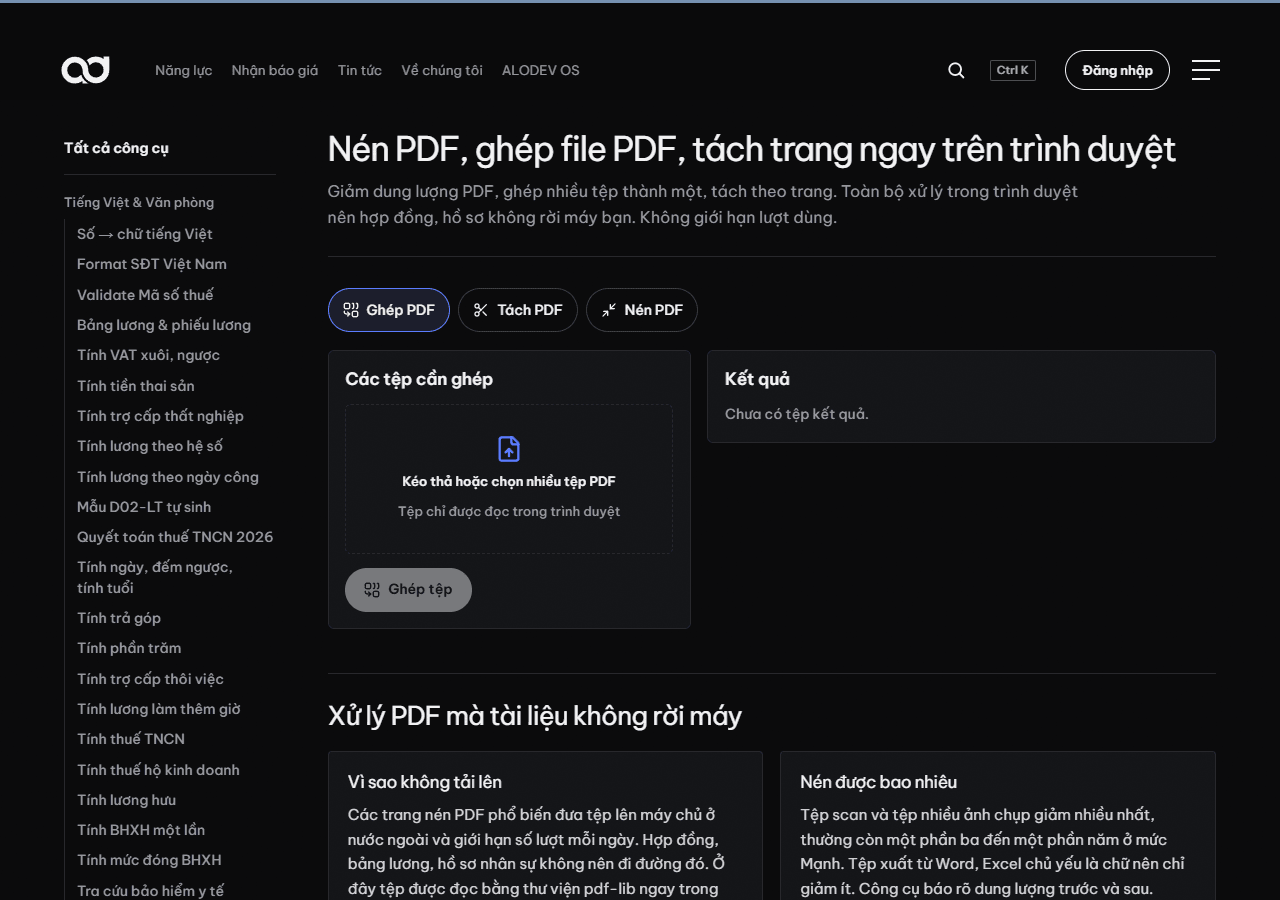
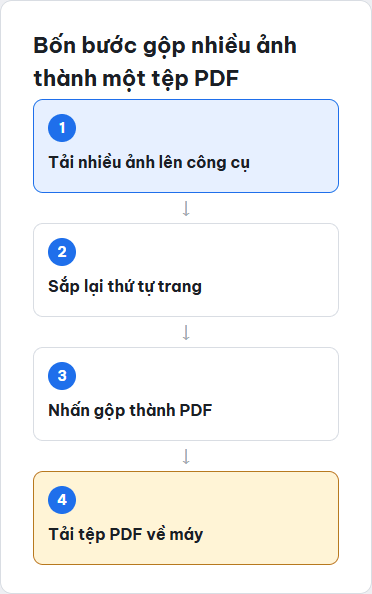
- Mở công cụ gộp ảnh thành PDF trên alodev.vn, tải lên nhiều ảnh cùng lúc từ máy tính hoặc điện thoại.
- Kéo, thả để sắp lại đúng thứ tự các trang mong muốn trước khi xuất tệp, vì thứ tự tải lên không phải lúc nào cũng đúng thứ tự cần dùng.
- Nhấn nút gộp/tạo PDF, công cụ sẽ xử lý ngay trên trình duyệt và cho phép tải tệp PDF kết quả về máy.
- Kiểm tra lại tệp PDF vừa tải về: đủ số trang, đúng thứ tự, ảnh không bị mờ hoặc cắt xén trước khi gửi đi hoặc lưu trữ chính thức.
Lưu ý về chất lượng ảnh trước khi gộp
Ảnh chụp bằng điện thoại thường có độ phân giải cao, khiến tệp PDF sau khi gộp nặng hơn nhiều so với văn bản gõ chữ thông thường, có thể gây khó khăn khi gửi qua email có giới hạn dung lượng đính kèm. Nên chụp ảnh đủ sáng, thẳng góc, không bị loá để chữ trên hoá đơn, chứng từ rõ nét khi gộp thành PDF, tránh trường hợp phải chụp và gộp lại nhiều lần. Nếu công cụ có tuỳ chọn nén ảnh trước khi tạo PDF, nên bật để tệp gọn hơn mà vẫn giữ được độ rõ cần thiết để đọc lại chữ số trên chứng từ.
| Tiêu chí | Gửi rời từng ảnh | Gộp thành PDF |
|---|---|---|
| Kiểm tra đủ số trang | Khó, dễ thiếu ảnh khi gửi nhiều tệp | Dễ, mở một tệp là thấy hết số trang |
| Giữ đúng thứ tự | Phụ thuộc cách người nhận sắp xếp lại | Cố định theo thứ tự đã sắp khi gộp |
| Thuận tiện lưu trữ, đặt tên | Phải quản lý nhiều tệp ảnh rời | Chỉ một tệp, dễ đặt tên và lưu trữ theo hồ sơ |
Khi nào nên dùng phần mềm quét tài liệu thay vì chỉ chụp ảnh thường
Với những chứng từ cần độ chuẩn xác cao hơn, ví dụ hồ sơ pháp lý cần nộp cho cơ quan nhà nước, nên cân nhắc dùng ứng dụng quét tài liệu chuyên dụng (có tính năng làm phẳng, tăng độ tương phản chữ) trước khi gộp thành PDF, thay vì chỉ chụp ảnh thường rồi gộp trực tiếp. Với chứng từ nội bộ, hoá đơn thường ngày phục vụ lưu trữ và đối chiếu kế toán, chụp ảnh thường bằng điện thoại rồi gộp bằng công cụ trực tuyến là đủ, không cần đầu tư thêm phần mềm quét chuyên dụng.
Cách đặt tên tệp PDF sau khi gộp để dễ tra cứu lại
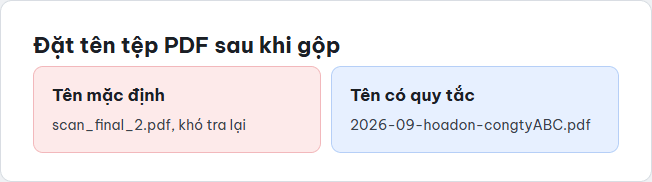
Một tệp PDF gộp từ nhiều ảnh chỉ thực sự hữu ích khi người dùng còn tìm lại được nó sau vài tháng, thay vì chìm giữa hàng trăm tệp cùng tên mặc định do trình duyệt tự đặt. Nên đặt tên tệp theo một quy tắc cố định, ví dụ gồm ngày tháng, loại chứng từ và tên đối tác hoặc nhân viên liên quan, thay vì giữ nguyên tên do công cụ tự sinh ra. Với doanh nghiệp có nhiều bộ phận cùng dùng chung một thư mục lưu trữ chứng từ trên máy chủ hoặc ổ đĩa đám mây, việc thống nhất quy tắc đặt tên còn giúp tránh trùng tên đè lên nhau, và giúp người khác trong nhóm tìm lại đúng chứng từ mà không cần hỏi lại người đã tạo tệp.
Ngoài ra, nên phân loại thư mục theo tháng hoặc theo loại chứng từ (hoá đơn đầu vào, biên lai công tác phí, hợp đồng đã ký) ngay từ khi gộp xong tệp PDF, thay vì để tất cả trong một thư mục chung rồi mới sắp xếp lại sau. Thói quen này giúp việc đối chiếu cuối tháng, cuối quý của kế toán nhanh hơn nhiều so với việc phải mở từng tệp để xác định nội dung bên trong.
Gộp ảnh thành PDF trên điện thoại và trên máy tính khác nhau gì
Trên điện thoại, thao tác thường liền mạch hơn vì ảnh vừa chụp xong đã nằm sẵn trong thư viện ảnh, có thể chọn ngay để tải lên công cụ mà không cần chuyển tệp qua lại giữa các thiết bị. Trên máy tính, người dùng thường phải quét tài liệu bằng máy scan riêng hoặc nhận ảnh do người khác gửi qua email, tin nhắn rồi mới tải lên công cụ, nên quy trình có thêm một vài bước trung gian. Với công việc cần gộp ảnh ngay tại chỗ, ví dụ nhân viên kinh doanh chụp hoá đơn tiếp khách ngay sau bữa ăn để gửi về phòng kế toán, làm trên điện thoại rõ ràng nhanh và tiện hơn.
Dù làm trên thiết bị nào, nguyên tắc chung vẫn không đổi: chụp đủ sáng, sắp đúng thứ tự trước khi gộp, và đặt tên tệp có ý nghĩa ngay sau khi tải về. Một số người có thói quen gộp xong rồi mới gửi ngay lập tức mà quên đổi tên tệp, khiến người nhận phải tự đoán nội dung qua tên tệp mặc định; nên dành thêm vài giây đổi tên trước khi gửi, tiết kiệm thời gian hỏi lại cho cả hai bên.
Câu hỏi thường gặp
Gộp ảnh thành PDF trên alodev.vn có mất phí không?
Công cụ trên /lab của alodev.vn dùng miễn phí, không yêu cầu đăng ký tài khoản cho các thao tác cơ bản như gộp ảnh thành PDF.
Có giới hạn số lượng ảnh gộp trong một lần không?
Công cụ trực tuyến thường có giới hạn tổng dung lượng hoặc số lượng ảnh mỗi lần xử lý để đảm bảo tốc độ; nếu có nhiều ảnh, nên chia thành vài lần gộp rồi ghép các tệp PDF nhỏ lại nếu cần.
Ảnh chụp nghiêng có tự động chỉnh thẳng khi gộp không?
Công cụ gộp ảnh thành PDF cơ bản thường chỉ ghép nguyên trạng ảnh đã tải lên, không tự động chỉnh nghiêng; nên chụp ảnh thẳng góc từ đầu hoặc dùng ứng dụng quét tài liệu nếu cần tự động làm phẳng ảnh nghiêng.
Tệp PDF sau khi gộp có chỉnh sửa lại được không?
Tệp PDF gộp từ ảnh về bản chất là các trang ảnh, không phải văn bản có thể bôi đen sửa chữ trực tiếp; muốn thêm bớt trang cần dùng lại công cụ để gộp lại từ đầu với danh sách ảnh đã chỉnh.
Có cách nào gộp ảnh thành PDF ngay trên điện thoại mà không cần máy tính không?
Có, công cụ trực tuyến trên alodev.vn chạy được trên trình duyệt điện thoại, người dùng có thể chụp ảnh và gộp thành PDF ngay trên điện thoại mà không cần chuyển ảnh sang máy tính trước.